

(可直接打印 | 快速参考版)
📌 设备识别(星秒PAVO激光雷达)
-
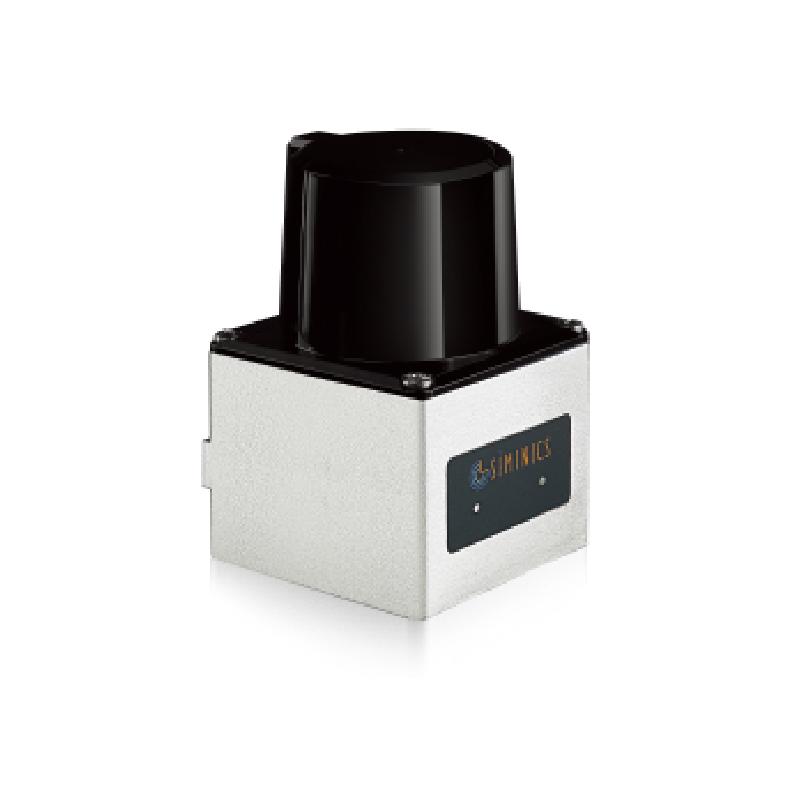
特征:黑白配色,顶部黑色旋转扫描头,底部白色机身,正面带SIMINICS标识
-
指示灯:蓝灯常亮为正常启动,蓝灯闪烁为数据输出状态
🔧 一、新设备/首次连接:标准配置流程
核心逻辑
星秒雷达为静态IP模式,需将电脑IP设为与雷达同网段才能通信。
操作步骤
-
物理准备
-
用网线直连雷达与电脑网口,确保雷达供电正常(蓝灯常亮)
-
关闭电脑WiFi,避免多网卡冲突
-
-
设置电脑静态IP
-
按
Win+R输入ncpa.cpl→ 打开「网络连接」 -
右键「以太网」→ 属性 → 双击「Internet协议版本4 (TCP/IPv4)」
-
输入与雷达同网段的IP(示例:雷达IP为
192.168.2.6,电脑IP设为192.168.2.102,子网掩码255.255.255.0,网关/DNS留空)
-
-
验证连通性
-
打开cmd执行:
ping 192.168.2.6(替换为实际雷达IP) -
显示「回复来自[192.168.2.6](192.168.2.6)」则网络正常
-
-
PavoView软件连接
-
打开PavoView → 点击「搜索雷达」→ 选中设备后点击「连接」
-
若端口非默认(如2372),需在「配置-网络」中匹配端口
-
🛠️ 二、抓包工具定位雷达IP与端口(关键排查手段)
当雷达IP/端口未知时,用Wireshark快速定位:
-
准备工作:电脑与雷达直连,设置电脑IP为兼容网段(如
169.254.1.100,子网掩码255.255.0.0),关闭防火墙 -
启动抓包:打开Wireshark,选择连接雷达的「以太网」网卡开始捕获
-
筛选流量:在过滤器输入
udp,观察数据包的Source IP(雷达IP)和Source Port(雷达端口) -
验证特征:捕获到持续、固定长度的UDP包(如长度168),即为雷达流量
-
后续操作:将电脑IP设为与雷达同网段,再用PavoView匹配端口连接
🚨 三、连接异常排查清单
1. 搜不到雷达
|
现象
|
排查步骤
|
|
PavoView搜索不到设备
|
1. 用Wireshark抓包确认雷达IP与端口<br>2. 检查电脑IP与雷达是否同网段<br>3. 关闭Windows防火墙/杀毒软件<br>4. 换网线/网口,确保物理连接正常<br>5. 确认雷达蓝灯常亮(正常启动)
|
|
ping雷达IP显示「请求超时」
|
1. 检查雷达供电是否稳定(≥12V/1A)<br>2. 电脑IP设置是否正确<br>3. 雷达是否红灯闪烁(硬件异常需联系售后)
|
2. 能连接但无数据(提示 No Pavo Packet Received)
|
现象
|
排查步骤
|
|
连接成功但无数据显示
|
1. 用Wireshark抓包验证雷达是否发送数据(筛选
ip.src == 雷达IP && udp.port == 端口)<br>2. 验证PavoView端口与雷达输出端口是否一致<br>3. 检查雷达「目标IP/端口」是否设为电脑IP和对应端口<br>4. 重启雷达与软件,清除缓存 |
📝 四、长期维护:快速复用配置
-
硬件标签:在雷达机身贴标签,标注
雷达IP、端口、对应电脑IP、连接方式(示例:IP:192.168.2.6 | 端口:2372 | 电脑IP:192.168.2.102 | 网线直连) -
软件配置备份:将成功连接的PavoView配置保存为文件(命名规则:
PAVO_雷达IP_端口.cfg),存到固定文件夹 -
电脑网络预设:在电脑以太网属性中添加「雷达专用备用IP」,下次切换即可
-
文档共享:创建《雷达快速连接指南》,放在桌面共享文件夹