
如何修改计时器时间?
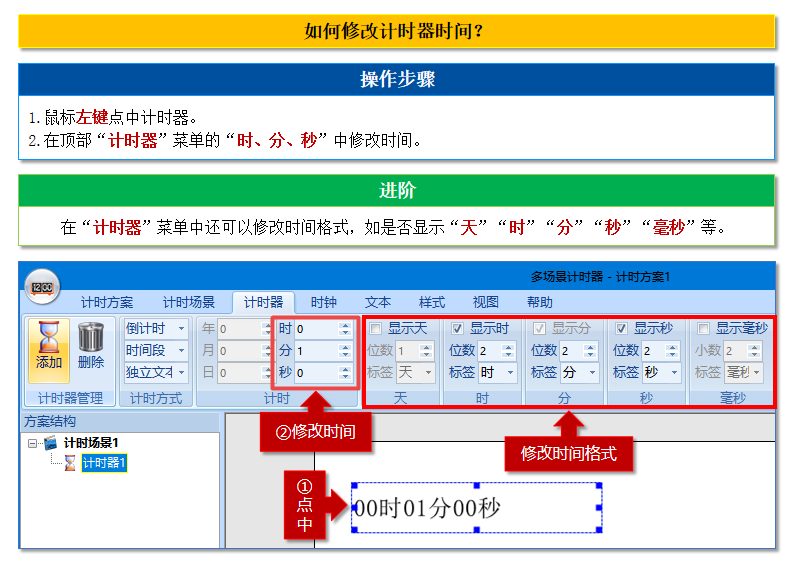
鼠标左键点中计时器,在顶部「计时器」菜单里直接改时、分、秒;同一处还能调整时间格式,决定是否显示天、时、分、秒和毫秒。
查看教程SCENETIMER / USER GUIDE
把一个活动拆成多个计时场景,倒计时、正计时、提醒铃声、PPT 自动计时与计时器联动都在同一个方案里完成。教程从第一次打开软件开始,一直到循环计时、双计时器联动这类现场技巧。
BASICS / 12
从第一次打开软件开始:时间、文字、背景、场景,到运行与激活。
鼠标左键点中计时器,在顶部「计时器」菜单里直接改时、分、秒;同一处还能调整时间格式,决定是否显示天、时、分、秒和毫秒。
查看教程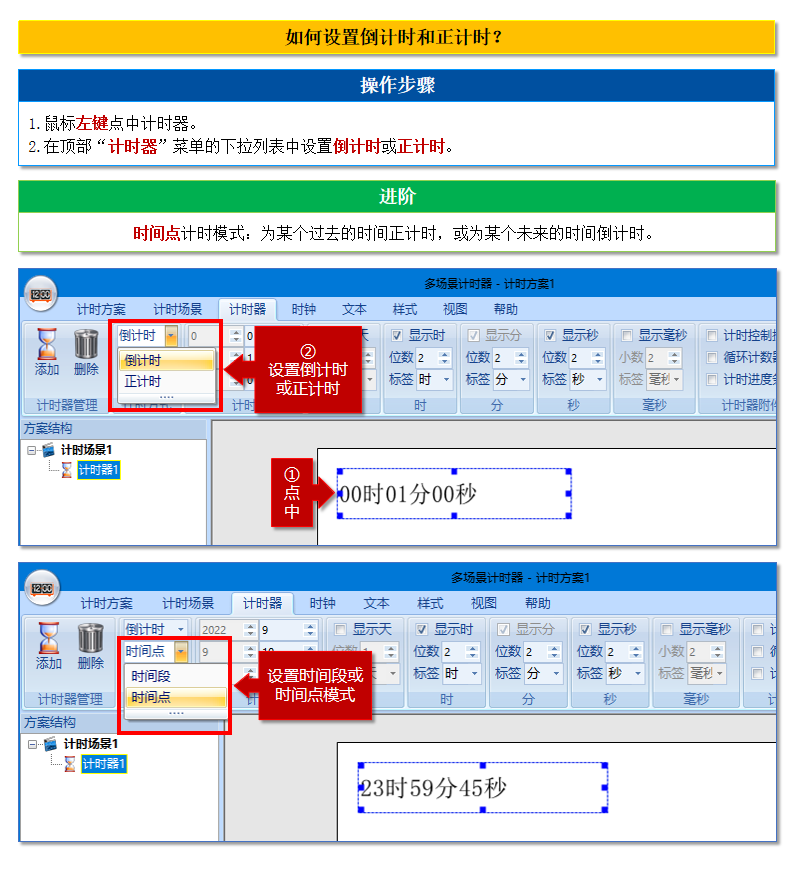
选中计时器后,在「计时器」菜单的下拉列表中选择倒计时或正计时;进阶的时间点模式,可以为某个过去或未来的时间计时。
查看教程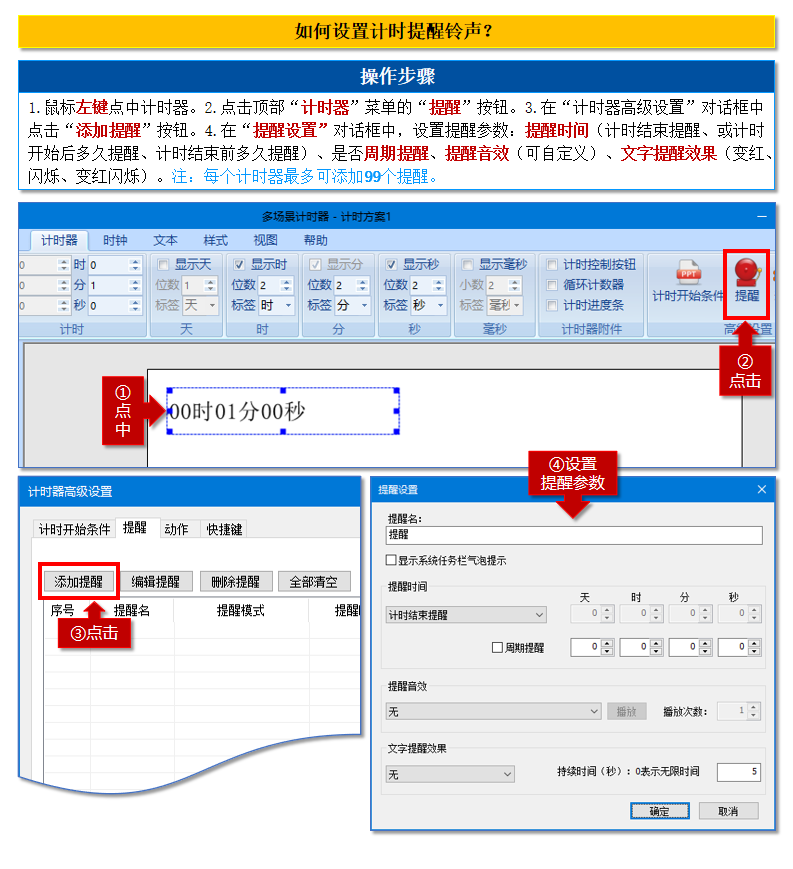
打开「计时器高级设置」,点「添加提醒」即可设置提醒时间点、提醒音效、周期提醒和闪烁效果,每个计时器最多可加 99 个提醒。
查看教程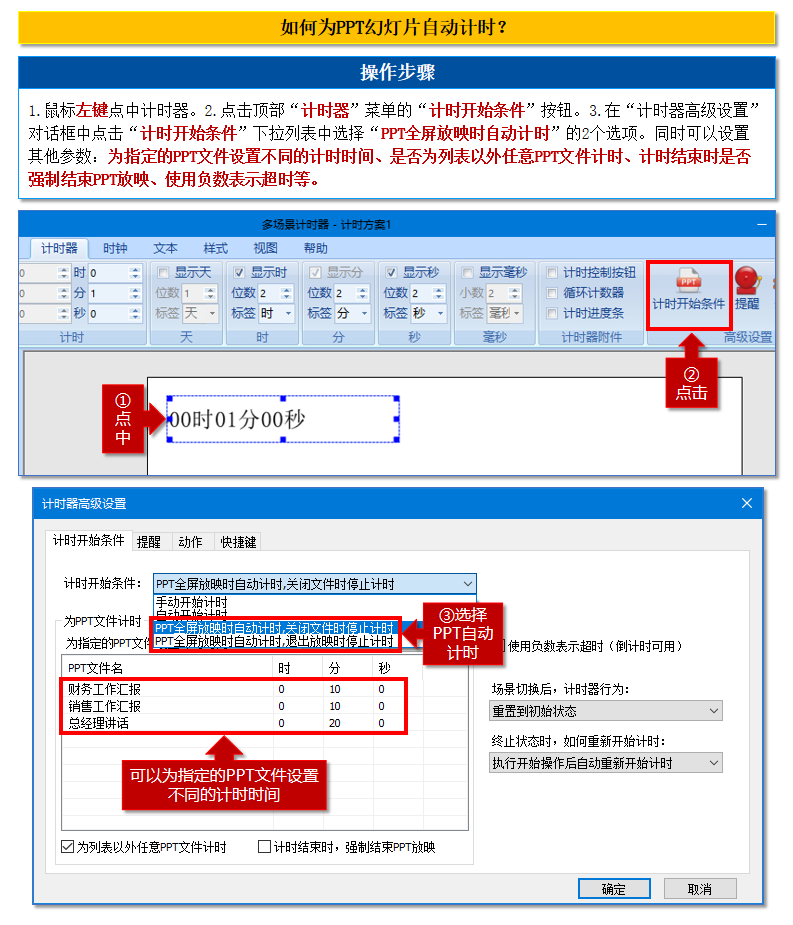
在「计时开始条件」中选择「PPT 全屏放映时自动计时」,还可以为指定的 PPT 文件设置不同时长、结束时强制结束放映、用负数表示超时。
查看教程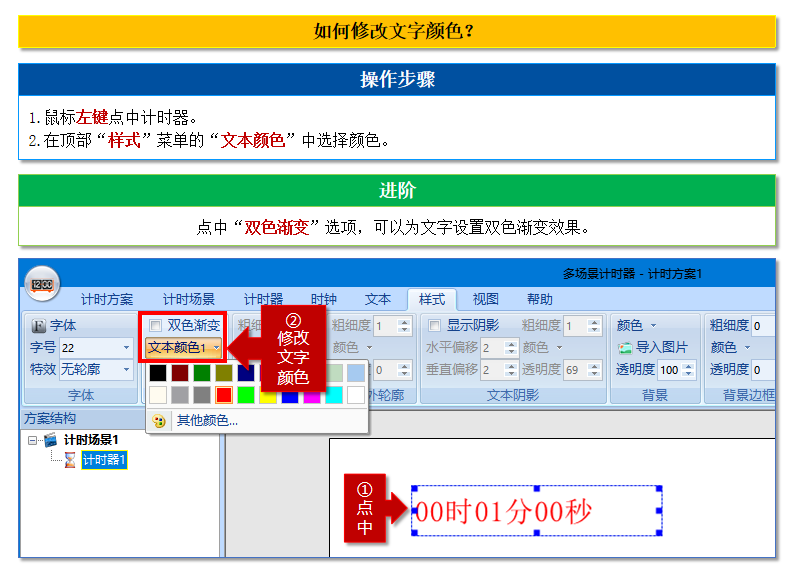
在顶部「文本」菜单的「文本颜色」里选颜色;进阶里勾选「双色渐变」,可以为文字做出双色渐变效果。
查看教程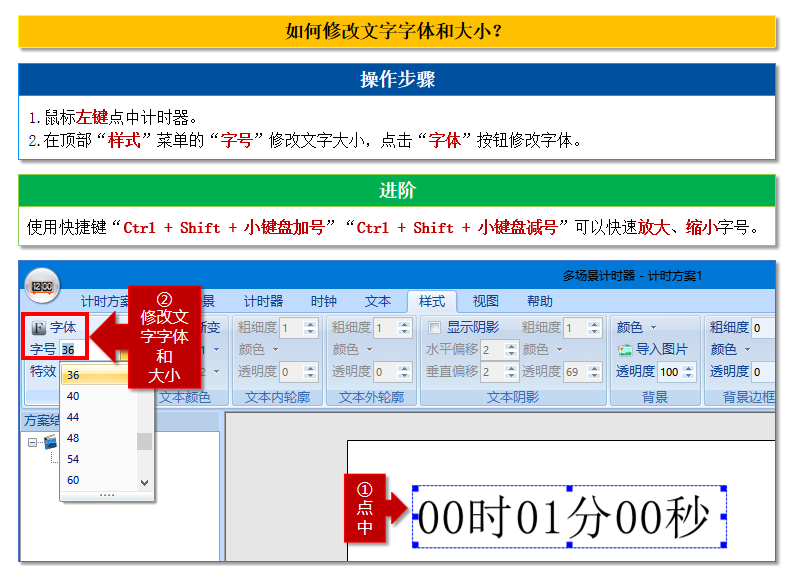
在顶部「文本」菜单里改字号,点「进阶」按钮换字体;也可以用 Ctrl+Shift+小键盘加减号快速放大、缩小文字。
查看教程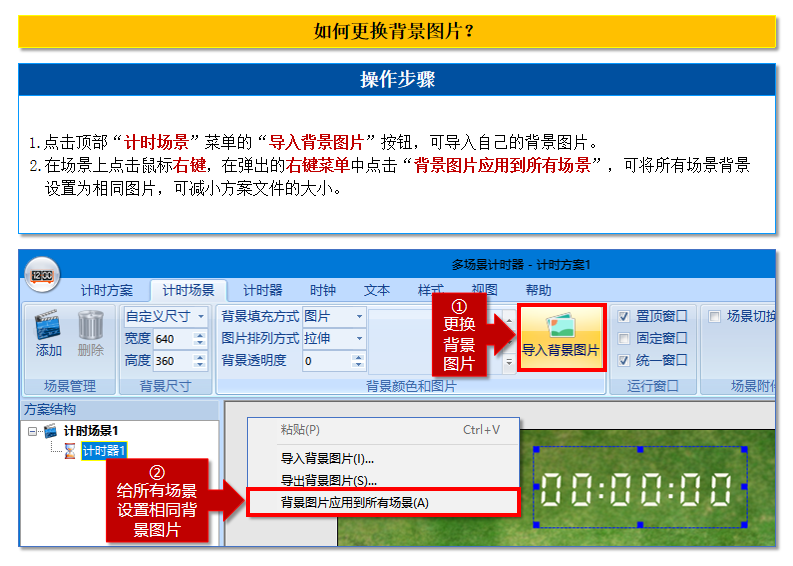
用「计时场景」菜单的「导入背景图片」换成自己的图片;在场景上点右键选「背景图片应用到所有场景」,可以让全部场景共用一张背景。
查看教程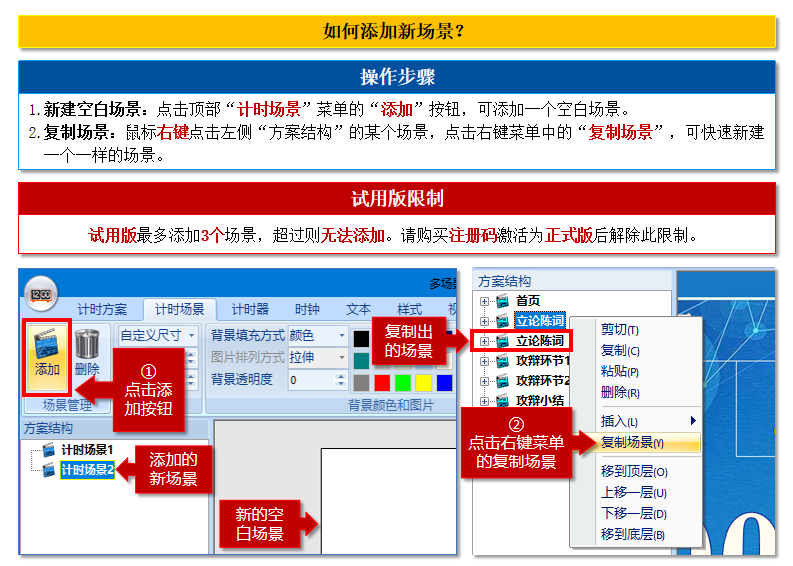
「计时场景」菜单的「添加」按钮新建空白场景;也可以在左侧「方案结构」里右键某个场景选「复制场景」,快速得到一个一样的场景。
查看教程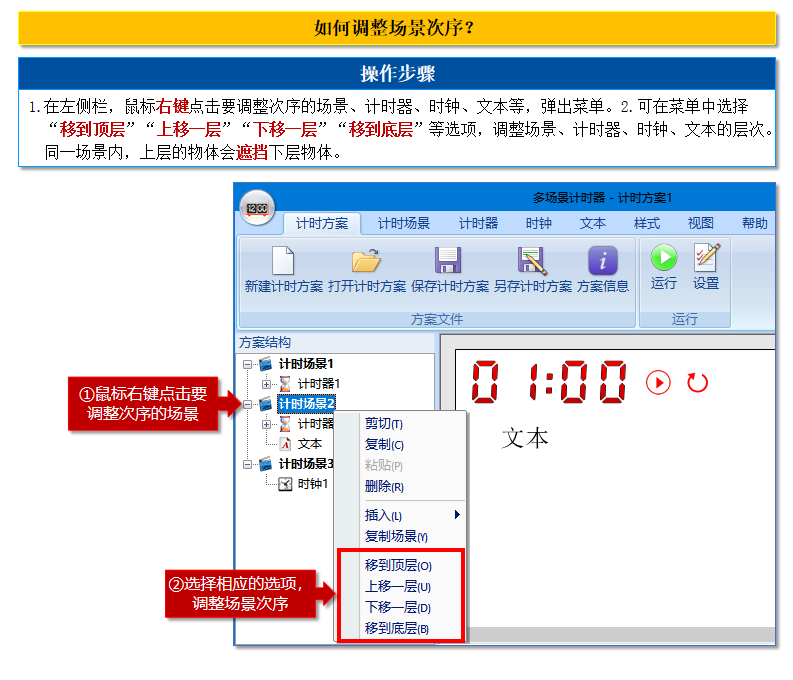
在左侧栏右键场景、计时器、时钟或文本,用「移到顶层」「上移一层」「移到最底层」调整层级,解决物体互相遮挡的问题。
查看教程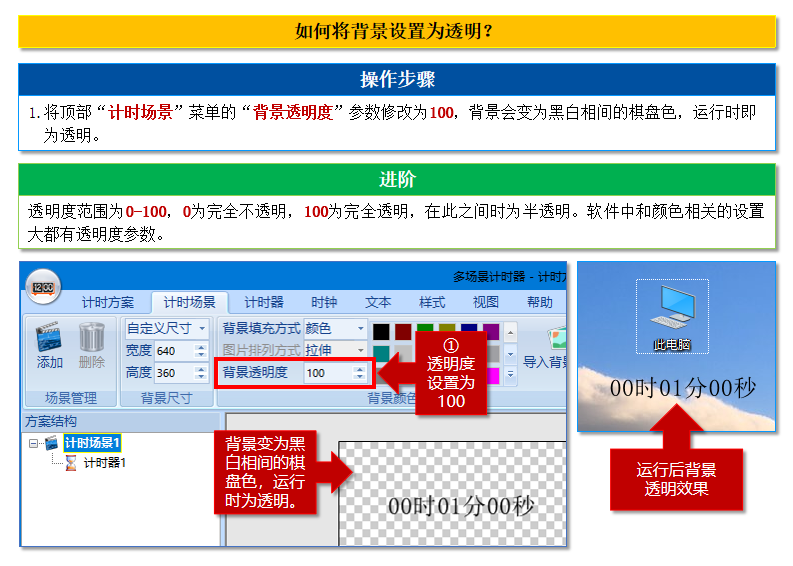
把「计时场景」菜单里的「背景透明度」改成 100 即为透明,背景会显示为黑白棋盘;运行时透明,可以叠在其他画面上使用。
查看教程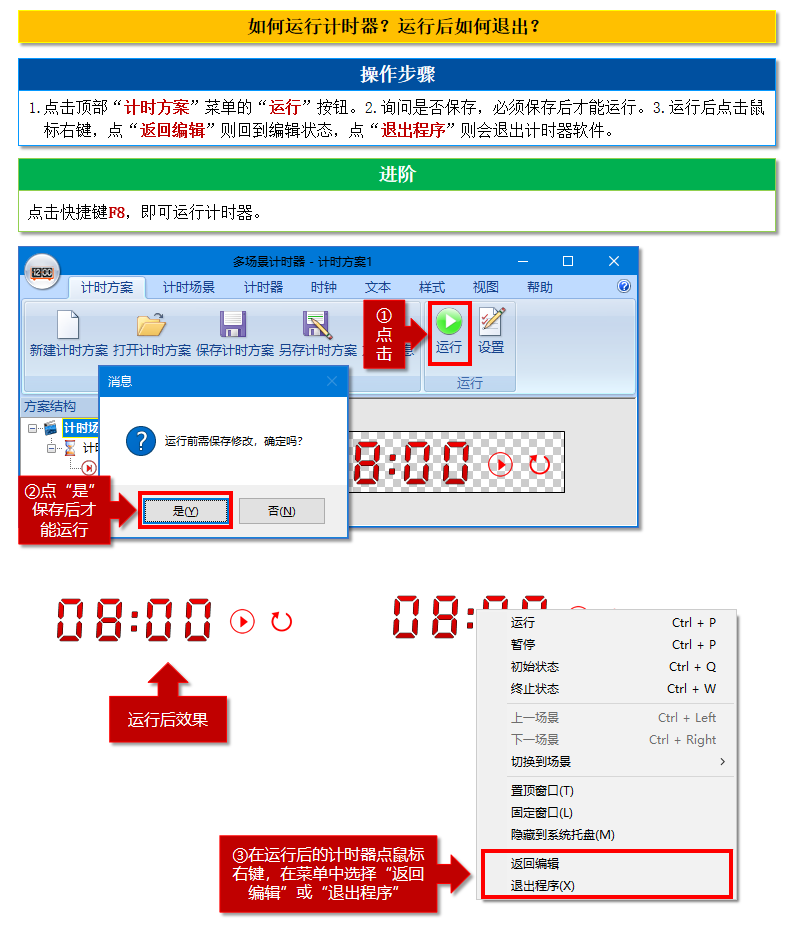
点「计时方案」菜单的「运行」按钮,按提示保存后即可运行;运行中在画面上点右键,可以「回到编辑」或「退出程序」。
查看教程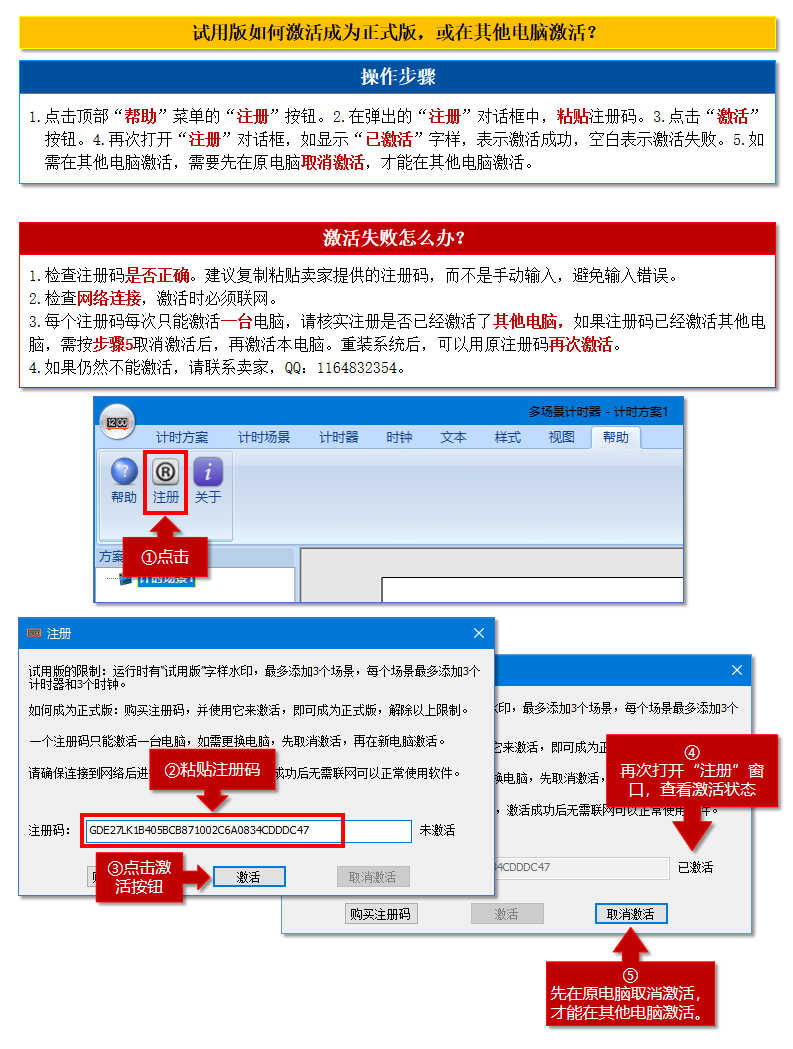
在「帮助」菜单打开注册窗口粘贴注册码激活,显示「已激活」即成功;换电脑需要先在原电脑取消激活,重装系统后可用原注册码再次激活。
查看教程ADVANCED / 07
把重复操作和现场调度交给软件:批量处理、快捷键、循环与联动。
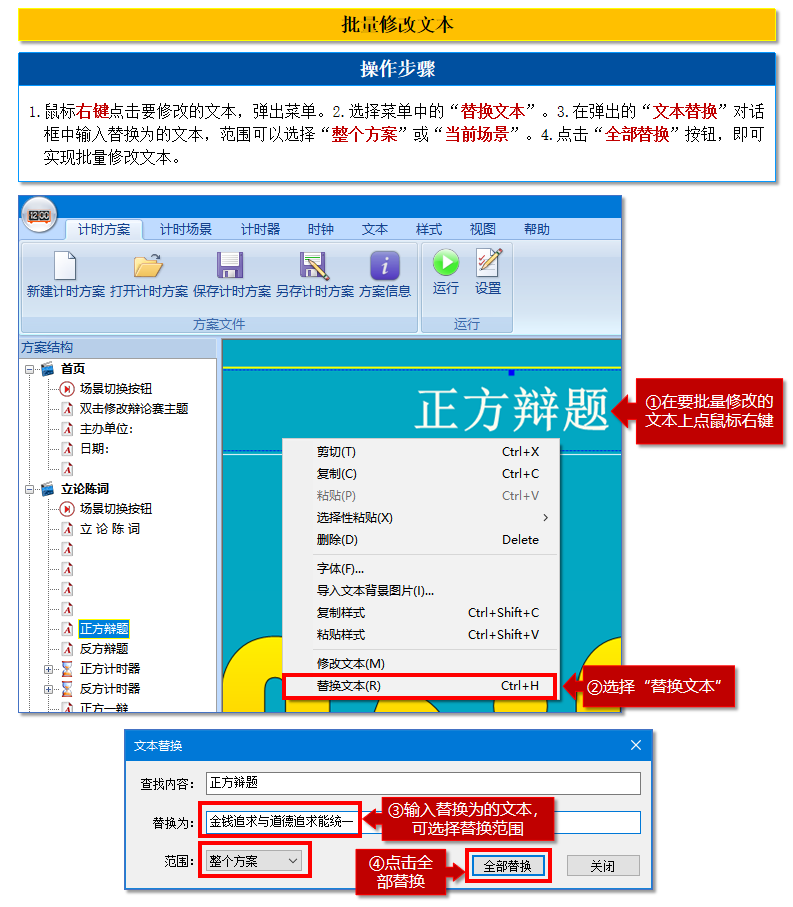
右键文本选择「批量修改文本」,在弹出的对话框里填写查找与替换内容,范围可选「整个方案」或「当前场景」,一次替换全部相同文字。
查看教程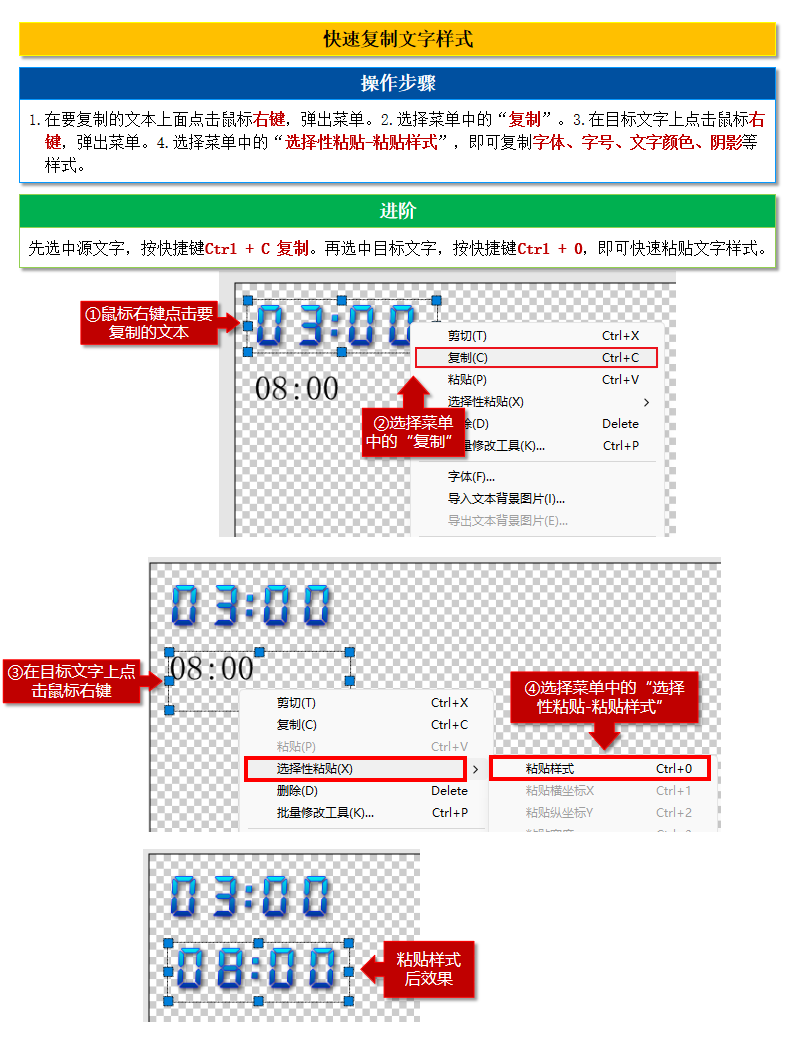
在源文字上右键「复制」,到目标文字上右键「选择性粘贴 → 粘贴样式」,就能把字体、字号、颜色、阴影整套样式搬过去。
查看教程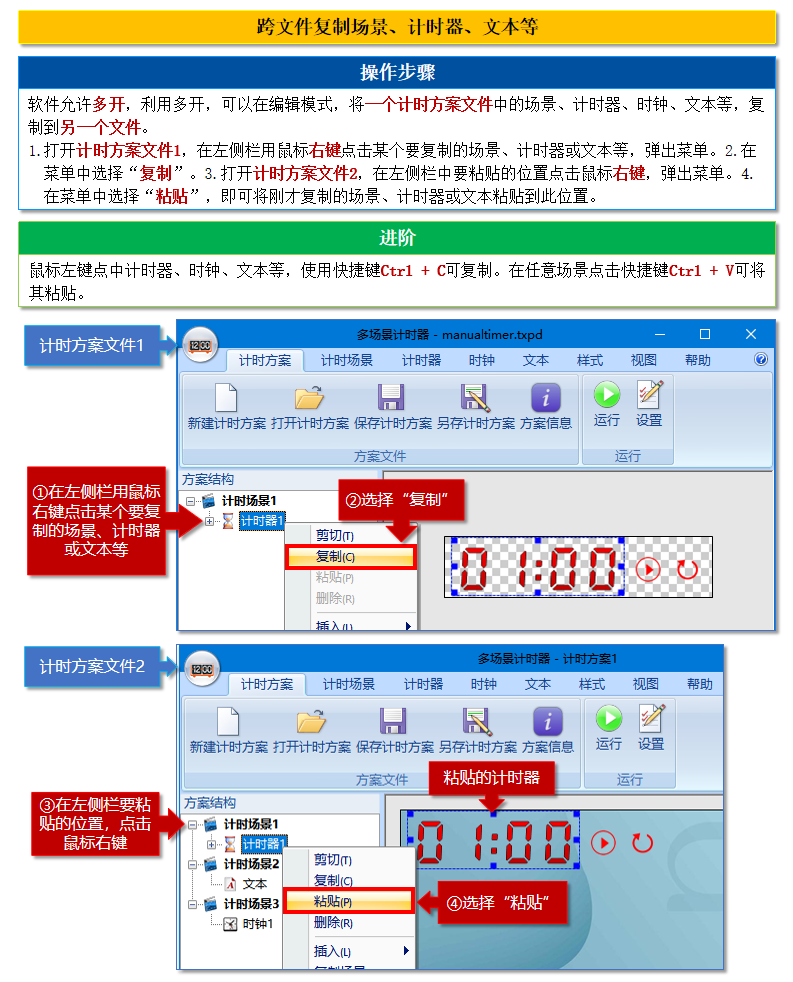
软件支持多开。把两个计时方案文件同时打开,在文件 1 里复制场景、计时器或文本,到文件 2 的目标位置粘贴即可复用。
查看教程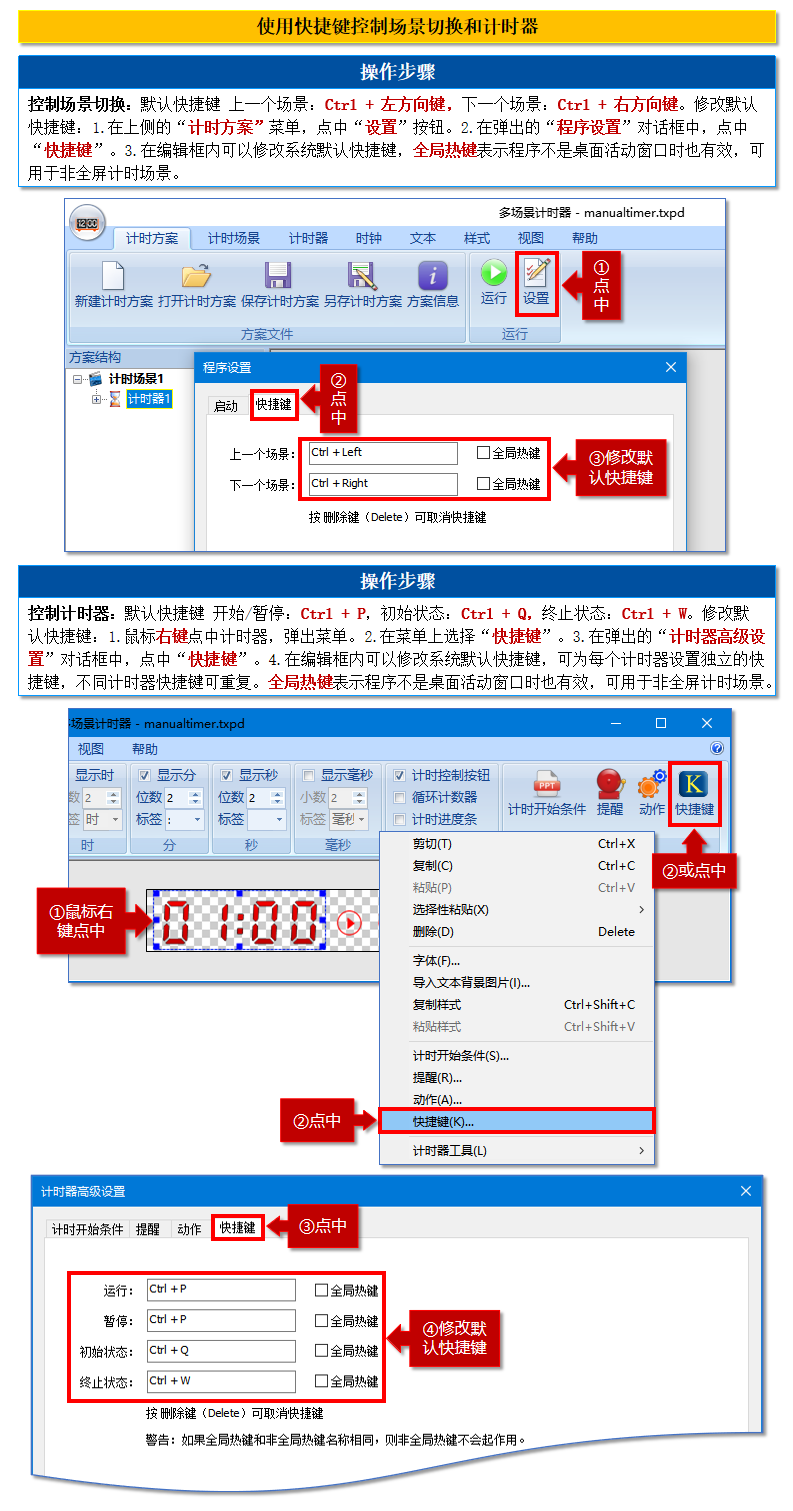
默认 Ctrl+左右方向键切换上下场景,Ctrl+P 开始或暂停计时。可以在「程序设置」和计时器的「快捷键」里改成自己的键位,并支持全局热键。
查看教程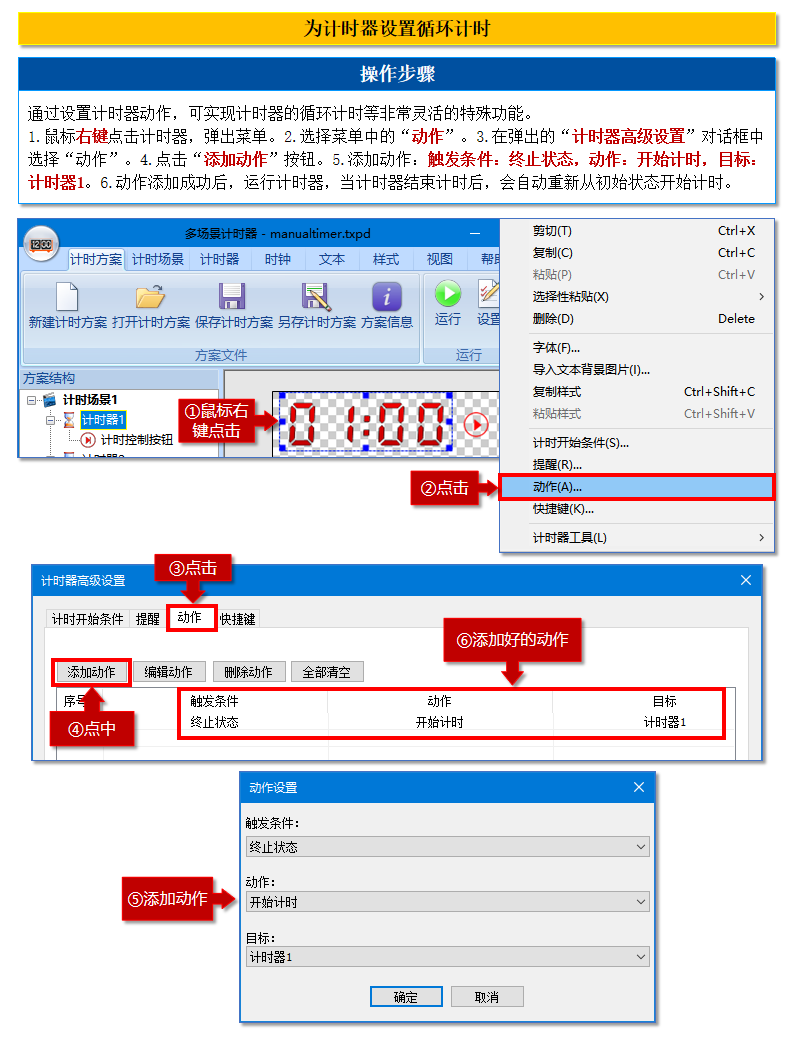
右键计时器打开「动作」,添加一个触发条件为「终止状态」、动作为「开始计时」的规则,计时结束后就会自动从头再来,形成循环。
查看教程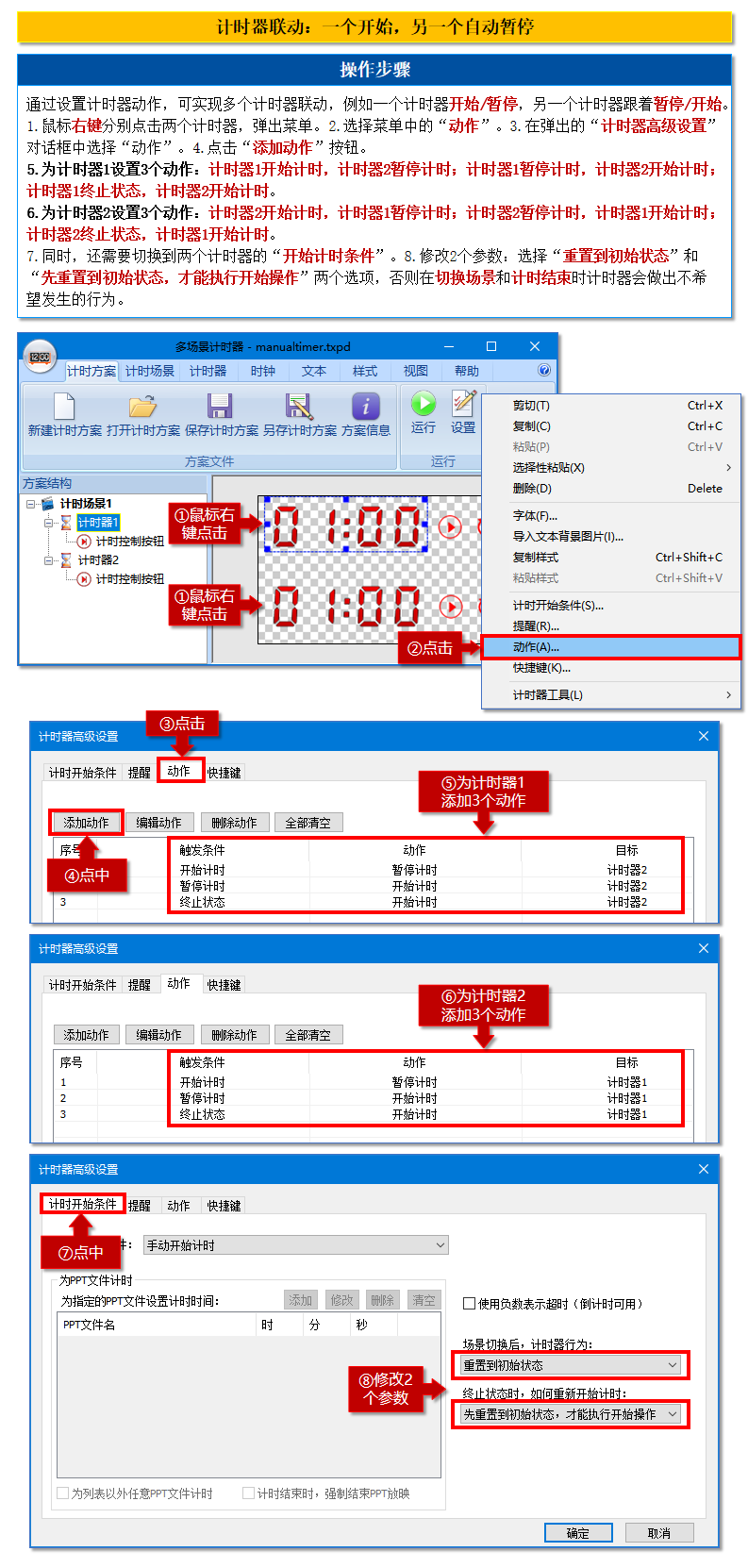
给两个计时器互设动作(开始 / 暂停 / 终止),实现一个开始另一个就暂停;记得在「开始计时条件」里勾选「先重置到初始状态,才能执行开始操作」。
查看教程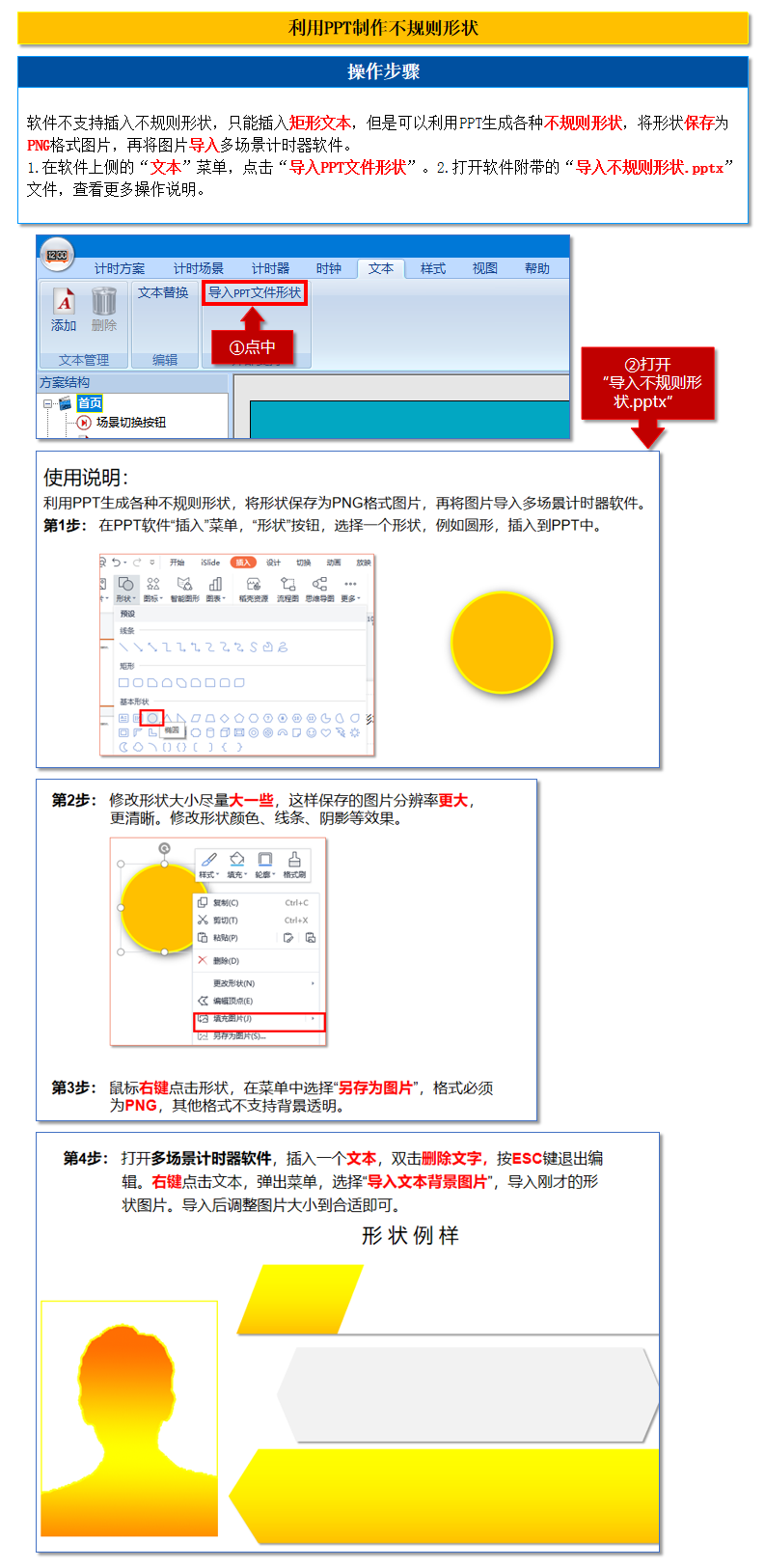
软件只能插入矩形文本框,但可以用 PPT 画好任意形状另存为 PNG,再在软件里右键文本「导入文本背景图片」,得到不规则形状的文字框。
查看教程START A PROJECT
告诉我们活动场景、时间与目标,我们会从体验路径、技术可行性和现场条件开始梳理。